<?xml version="1.0" encoding="utf-8"?><feed xmlns="http://www.w3.org/2005/Atom" xml:lang="ko"><generator uri="https://jekyllrb.com/" version="3.10.0">Jekyll</generator><link href="https://hoho715-park.github.io/hoho_devlog/feed.xml" rel="self" type="application/atom+xml" /><link href="https://hoho715-park.github.io/hoho_devlog/" rel="alternate" type="text/html" hreflang="ko" /><updated>2026-11-20T20:08:16+09:00</updated><id>https://hoho715-park.github.io/hoho_devlog/feed.xml</id><title type="html">hoho devlog</title><subtitle>공부한 내용을 차곡차곡 기록하는 개발 블로그</subtitle><author><name>hoho715</name><email></email></author><entry><title type="html">맥북에 나만의 데스크톱 펫 만들기 (SwiftUI + EventKit으로 일정·할 일 관리)</title><link href="https://hoho715-park.github.io/hoho_devlog/posts/2026/11/20/macos-desktop-pet-swiftui/" rel="alternate" type="text/html" title="맥북에 나만의 데스크톱 펫 만들기 (SwiftUI + EventKit으로 일정·할 일 관리)" /><published>2026-11-20T20:04:00+09:00</published><updated>2026-11-20T20:04:00+09:00</updated><id>https://hoho715-park.github.io/hoho_devlog/posts/2026/11/20/macos-desktop-pet-swiftui</id><content type="html" xml:base="https://hoho715-park.github.io/hoho_devlog/posts/2026/11/20/macos-desktop-pet-swiftui/"><![CDATA[<p>맥북 화면에 내 캐릭터가 하나 떠 있고, 누르면 Claude가 켜지고, 오늘 일정과 할 일을 알려주는 “나만의 펫”을 만들어 봤다.
Claude와 대화하면서 Swift 코드를 받아 직접 빌드했고, 중간에 생긴 삽질까지 같이 정리한다.</p>

<h2 id="만들고-싶었던-것">만들고 싶었던 것</h2>

<ul>
  <li>화면 <strong>오른쪽 아래</strong>에 항상 떠 있는 캐릭터 (내가 그린 원숭이 그림)</li>
  <li>캐릭터 <strong>클릭 → Claude 앱 실행</strong>, 드래그로 위치 이동</li>
  <li><strong>오늘 일정</strong>: 구글 캘린더 일정을 보기 전용으로 표시</li>
  <li><strong>오늘 할 일</strong>: 직접 적는 체크리스트. 내일이나 다른 날 할 일도 미리 적을 수 있게</li>
  <li>말풍선은 <strong>접고 펼치기</strong> 가능. 접으면 원 버튼 두 개(파랑 = 일정, 주황 = 할 일)로 오늘·내일 내용만 살짝 보기</li>
</ul>

<blockquote>
  <p><strong>한줄 정리</strong>: 투명한 떠 있는 창(NSPanel) 위에 SwiftUI로 캐릭터와 말풍선을 그리고, 데이터는 EventKit으로 맥 캘린더·미리알림에서 가져온다.</p>
</blockquote>

<h2 id="전체-구조">전체 구조</h2>

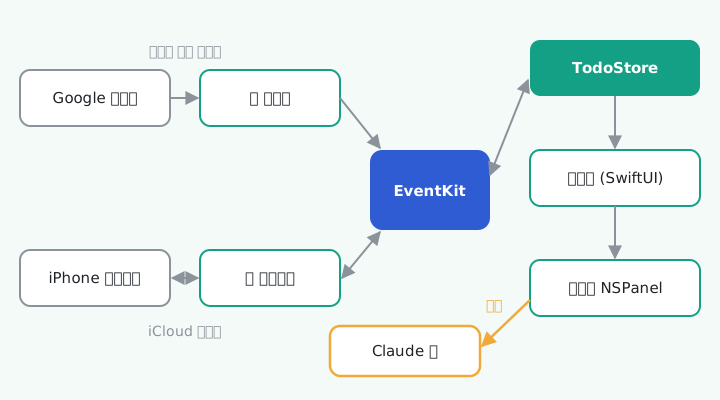
<p><img src="/hoho_devlog/assets/images/posts/macos-desktop-pet-swiftui/diagram-1.svg" alt="데스크톱 펫 전체 구조" />
<em>그림 1. 구글 캘린더 → 맥 캘린더 → EventKit → 앱으로 이어지는 데이터 흐름</em></p>

<p>구글 캘린더 API를 직접 붙이지 않은 게 핵심이다. 맥 <strong>시스템 설정 → 인터넷 계정</strong>에 구글 계정을 추가하고 캘린더를 켜 두면, 구글 일정이 맥 기본 캘린더로 동기화된다. 앱은 맥 캘린더만 읽으면 되니까 OAuth 설정이 필요 없다.</p>

<table>
  <thead>
    <tr>
      <th>역할</th>
      <th>사용한 것</th>
    </tr>
  </thead>
  <tbody>
    <tr>
      <td>항상 떠 있는 투명 창</td>
      <td><code class="language-plaintext highlighter-rouge">NSPanel</code> (AppKit)</td>
    </tr>
    <tr>
      <td>캐릭터·말풍선 화면</td>
      <td>SwiftUI (<code class="language-plaintext highlighter-rouge">NSHostingController</code>)</td>
    </tr>
    <tr>
      <td>일정 읽기 / 할 일 저장</td>
      <td>EventKit (<code class="language-plaintext highlighter-rouge">EKEvent</code>, <code class="language-plaintext highlighter-rouge">EKReminder</code>)</td>
    </tr>
    <tr>
      <td>Claude 앱 실행</td>
      <td><code class="language-plaintext highlighter-rouge">NSWorkspace</code></td>
    </tr>
    <tr>
      <td>로그인 시 자동 실행</td>
      <td><code class="language-plaintext highlighter-rouge">SMAppService</code> (ServiceManagement)</td>
    </tr>
  </tbody>
</table>

<h2 id="항상-떠-있는-투명-창-만들기">항상 떠 있는 투명 창 만들기</h2>

<p>테두리 없는 투명 창을 띄우고, 데스크톱(스페이스)을 바꿔도 따라오게 설정한다. <code class="language-plaintext highlighter-rouge">.nonactivatingPanel</code>을 쓰면 창을 클릭해도 다른 앱의 포커스를 뺏지 않는다.</p>

<div class="language-swift highlighter-rouge"><div class="highlight"><pre class="highlight"><code><span class="k">let</span> <span class="nv">panel</span> <span class="o">=</span> <span class="kt">PetPanel</span><span class="p">(</span><span class="nv">contentRect</span><span class="p">:</span> <span class="kt">NSRect</span><span class="p">(</span><span class="nv">x</span><span class="p">:</span> <span class="mi">0</span><span class="p">,</span> <span class="nv">y</span><span class="p">:</span> <span class="mi">0</span><span class="p">,</span> <span class="nv">width</span><span class="p">:</span> <span class="mi">320</span><span class="p">,</span> <span class="nv">height</span><span class="p">:</span> <span class="mi">400</span><span class="p">),</span>
                     <span class="nv">styleMask</span><span class="p">:</span> <span class="p">[</span><span class="o">.</span><span class="n">borderless</span><span class="p">,</span> <span class="o">.</span><span class="n">nonactivatingPanel</span><span class="p">],</span>
                     <span class="nv">backing</span><span class="p">:</span> <span class="o">.</span><span class="n">buffered</span><span class="p">,</span> <span class="nv">defer</span><span class="p">:</span> <span class="kc">false</span><span class="p">)</span>
<span class="n">panel</span><span class="o">.</span><span class="n">contentViewController</span> <span class="o">=</span> <span class="kt">NSHostingController</span><span class="p">(</span><span class="nv">rootView</span><span class="p">:</span> <span class="kt">RootView</span><span class="p">(</span><span class="nv">store</span><span class="p">:</span> <span class="n">store</span><span class="p">,</span> <span class="nv">ui</span><span class="p">:</span> <span class="n">ui</span><span class="p">))</span>
<span class="n">panel</span><span class="o">.</span><span class="n">isOpaque</span> <span class="o">=</span> <span class="kc">false</span>
<span class="n">panel</span><span class="o">.</span><span class="n">backgroundColor</span> <span class="o">=</span> <span class="o">.</span><span class="n">clear</span>
<span class="n">panel</span><span class="o">.</span><span class="n">level</span> <span class="o">=</span> <span class="o">.</span><span class="n">floating</span>                                    <span class="c1">// 다른 창보다 위</span>
<span class="n">panel</span><span class="o">.</span><span class="n">collectionBehavior</span> <span class="o">=</span> <span class="p">[</span><span class="o">.</span><span class="n">canJoinAllSpaces</span><span class="p">,</span> <span class="o">.</span><span class="n">stationary</span><span class="p">,</span> <span class="o">.</span><span class="n">fullScreenAuxiliary</span><span class="p">]</span>
<span class="n">panel</span><span class="o">.</span><span class="nf">orderFrontRegardless</span><span class="p">()</span>
</code></pre></div></div>

<p>Dock에 아이콘이 안 뜨게 하려고 <code class="language-plaintext highlighter-rouge">Info.plist</code>에 <code class="language-plaintext highlighter-rouge">LSUIElement = true</code>를 넣었다.</p>

<h2 id="구글-캘린더-일정-가져오기-eventkit">구글 캘린더 일정 가져오기 (EventKit)</h2>

<p>권한을 요청한 뒤, 오늘 0시부터 내일 0시까지의 일정을 가져온다. macOS 14부터는 권한 요청 함수가 <code class="language-plaintext highlighter-rouge">requestFullAccessToEvents</code>로 바뀌었다.</p>

<div class="language-swift highlighter-rouge"><div class="highlight"><pre class="highlight"><code><span class="k">let</span> <span class="nv">start</span> <span class="o">=</span> <span class="kt">Calendar</span><span class="o">.</span><span class="n">current</span><span class="o">.</span><span class="nf">startOfDay</span><span class="p">(</span><span class="nv">for</span><span class="p">:</span> <span class="kt">Date</span><span class="p">())</span>
<span class="k">let</span> <span class="nv">end</span> <span class="o">=</span> <span class="kt">Calendar</span><span class="o">.</span><span class="n">current</span><span class="o">.</span><span class="nf">date</span><span class="p">(</span><span class="nv">byAdding</span><span class="p">:</span> <span class="o">.</span><span class="n">day</span><span class="p">,</span> <span class="nv">value</span><span class="p">:</span> <span class="mi">1</span><span class="p">,</span> <span class="nv">to</span><span class="p">:</span> <span class="n">start</span><span class="p">)</span><span class="o">!</span>
<span class="k">let</span> <span class="nv">pred</span> <span class="o">=</span> <span class="n">store</span><span class="o">.</span><span class="nf">predicateForEvents</span><span class="p">(</span><span class="nv">withStart</span><span class="p">:</span> <span class="n">start</span><span class="p">,</span> <span class="nv">end</span><span class="p">:</span> <span class="n">end</span><span class="p">,</span> <span class="nv">calendars</span><span class="p">:</span> <span class="kc">nil</span><span class="p">)</span>
<span class="k">let</span> <span class="nv">events</span> <span class="o">=</span> <span class="n">store</span><span class="o">.</span><span class="nf">events</span><span class="p">(</span><span class="nv">matching</span><span class="p">:</span> <span class="n">pred</span><span class="p">)</span>   <span class="c1">// 구글 캘린더 일정도 여기 포함</span>
</code></pre></div></div>

<ul>
  <li><code class="language-plaintext highlighter-rouge">Info.plist</code>에 <code class="language-plaintext highlighter-rouge">NSCalendarsFullAccessUsageDescription</code> 같은 권한 설명이 없으면 권한 창이 아예 안 뜬다.</li>
  <li>일정 색은 <code class="language-plaintext highlighter-rouge">e.calendar.color</code>를 그대로 써서, 구글 캘린더에서 정한 색이 말풍선에도 나온다.</li>
  <li>캘린더가 바뀌면 <code class="language-plaintext highlighter-rouge">.EKEventStoreChanged</code> 알림이 오고, 1분마다 타이머로도 새로고침한다.</li>
</ul>

<h2 id="할-일-체크리스트는-미리알림에-저장">할 일 체크리스트는 미리알림에 저장</h2>

<p>일정은 보기만 하고, 할 일은 따로 체크리스트로 관리하고 싶었다. 저장 위치는 앱 내부, 맥 미리알림, 구글 Tasks 중에서 <strong>맥 미리알림</strong>으로 정했다. iCloud로 아이폰과 동기화되고, 구글 Tasks처럼 OAuth가 필요 없기 때문이다.</p>

<div class="language-swift highlighter-rouge"><div class="highlight"><pre class="highlight"><code><span class="k">let</span> <span class="nv">r</span> <span class="o">=</span> <span class="kt">EKReminder</span><span class="p">(</span><span class="nv">eventStore</span><span class="p">:</span> <span class="n">store</span><span class="p">)</span>
<span class="n">r</span><span class="o">.</span><span class="n">title</span> <span class="o">=</span> <span class="s">"이력서 수정"</span>
<span class="n">r</span><span class="o">.</span><span class="n">calendar</span> <span class="o">=</span> <span class="nf">todoList</span><span class="p">()</span>   <span class="c1">// '몽글이 할 일' 목록 (없으면 새로 만듦)</span>
<span class="n">r</span><span class="o">.</span><span class="n">dueDateComponents</span> <span class="o">=</span> <span class="kt">Calendar</span><span class="o">.</span><span class="n">current</span><span class="o">.</span><span class="nf">dateComponents</span><span class="p">([</span><span class="o">.</span><span class="n">year</span><span class="p">,</span> <span class="o">.</span><span class="n">month</span><span class="p">,</span> <span class="o">.</span><span class="n">day</span><span class="p">],</span> <span class="nv">from</span><span class="p">:</span> <span class="n">targetDay</span><span class="p">)</span>
<span class="k">try</span> <span class="n">store</span><span class="o">.</span><span class="nf">save</span><span class="p">(</span><span class="n">r</span><span class="p">,</span> <span class="nv">commit</span><span class="p">:</span> <span class="kc">true</span><span class="p">)</span>
</code></pre></div></div>

<ul>
  <li><strong>매일 새로 시작</strong>: 마감일이 오늘인 할 일만 보여준다. 어제 못 끝낸 건 미리알림 앱에는 남지만 말풍선에서는 빠진다.</li>
  <li><strong>다른 날 할 일 추가</strong>: 입력칸 옆 날짜 버튼으로 내일, 모레, 다음 주 월요일을 고르거나 달력에서 날짜를 고른다. 2주 안의 할 일은 “📌 다가오는 할 일”에서 미리 볼 수 있다.</li>
  <li>체크하면 <code class="language-plaintext highlighter-rouge">isCompleted</code>를 바꿔 실제 미리알림에서도 완료 처리된다.</li>
</ul>

<h2 id="클릭하면-claude-실행">클릭하면 Claude 실행</h2>

<p>드래그와 클릭을 하나의 <code class="language-plaintext highlighter-rouge">DragGesture</code>로 구분했다. 손을 뗄 때 마우스가 4pt 미만으로 움직였으면 클릭으로 본다.</p>

<div class="language-swift highlighter-rouge"><div class="highlight"><pre class="highlight"><code><span class="k">if</span> <span class="n">dist</span> <span class="o">&lt;</span> <span class="mi">4</span> <span class="p">{</span>
    <span class="kt">Launcher</span><span class="o">.</span><span class="nf">openClaude</span><span class="p">()</span>   <span class="c1">// NSWorkspace로 번들 ID를 찾아 실행, 실패하면 open -a Claude</span>
<span class="p">}</span> <span class="k">else</span> <span class="p">{</span>
    <span class="n">panel</span><span class="o">.</span><span class="nf">saveAnchor</span><span class="p">()</span>      <span class="c1">// 드래그였다면 위치 저장</span>
<span class="p">}</span>
</code></pre></div></div>

<h2 id="삽질-기록">삽질 기록</h2>

<table>
  <thead>
    <tr>
      <th>증상</th>
      <th>원인</th>
      <th>해결</th>
    </tr>
  </thead>
  <tbody>
    <tr>
      <td><code class="language-plaintext highlighter-rouge">@State</code> 매크로 플러그인을 못 찾는다는 빌드 오류</td>
      <td>최신 SDK에서 <code class="language-plaintext highlighter-rouge">@State</code>가 매크로로 바뀌었는데, 커맨드라인 도구(swiftc)만 있으면 매크로 플러그인이 없다</td>
      <td><code class="language-plaintext highlighter-rouge">@State</code> 대신 <code class="language-plaintext highlighter-rouge">ObservableObject</code> + <code class="language-plaintext highlighter-rouge">@Published</code> 클래스로 상태를 옮김</td>
    </tr>
    <tr>
      <td>빌드는 성공했는데 펫이 안 보임</td>
      <td>처음 켤 때 SwiftUI 크기가 0으로 잡혀서, 오른쪽 아래 좌표를 계산하면 창이 화면 오른쪽 <strong>바깥</strong>에 생김</td>
      <td><code class="language-plaintext highlighter-rouge">fittingSize</code>로 크기를 직접 정하고, 화면 밖으로 나가면 다시 안쪽으로 당김</td>
    </tr>
    <tr>
      <td>말풍선을 접으면 펫이 위로 올라감</td>
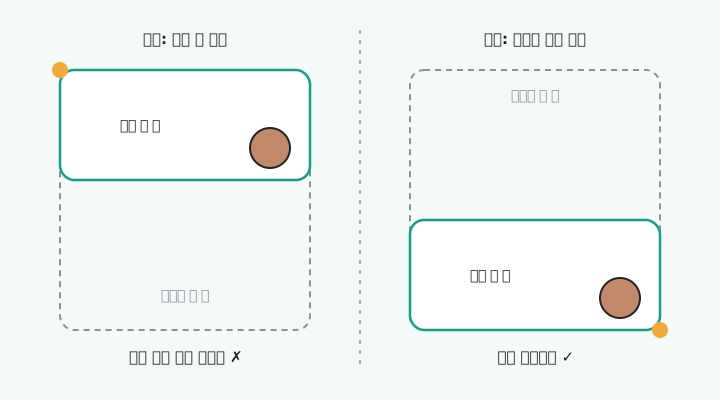
      <td>창 크기가 바뀔 때 기본으로 <strong>왼쪽 위</strong> 모서리가 고정됨</td>
      <td><code class="language-plaintext highlighter-rouge">setFrame</code>을 오버라이드해서 <strong>오른쪽 아래</strong> 모서리를 고정</td>
    </tr>
  </tbody>
</table>

<p><img src="/hoho_devlog/assets/images/posts/macos-desktop-pet-swiftui/diagram-2.svg" alt="창 크기 변경 시 고정점 비교" />
<em>그림 2. 왼쪽 위가 고정되면 펫이 따라 올라가고, 오른쪽 아래를 고정하면 펫은 제자리에 있다</em></p>

<div class="language-swift highlighter-rouge"><div class="highlight"><pre class="highlight"><code><span class="kd">final</span> <span class="kd">class</span> <span class="kt">PetPanel</span><span class="p">:</span> <span class="kt">NSPanel</span> <span class="p">{</span>
    <span class="k">var</span> <span class="nv">anchor</span><span class="p">:</span> <span class="kt">NSPoint</span><span class="p">?</span>   <span class="c1">// 오른쪽 아래 모서리</span>

    <span class="k">override</span> <span class="kd">func</span> <span class="nf">setFrame</span><span class="p">(</span><span class="n">_</span> <span class="nv">frameRect</span><span class="p">:</span> <span class="kt">NSRect</span><span class="p">,</span> <span class="n">display</span> <span class="nv">flag</span><span class="p">:</span> <span class="kt">Bool</span><span class="p">)</span> <span class="p">{</span>
        <span class="k">var</span> <span class="nv">r</span> <span class="o">=</span> <span class="n">frameRect</span>
        <span class="k">if</span> <span class="k">let</span> <span class="nv">a</span> <span class="o">=</span> <span class="n">anchor</span><span class="p">,</span> <span class="n">r</span><span class="o">.</span><span class="n">size</span> <span class="o">!=</span> <span class="n">frame</span><span class="o">.</span><span class="n">size</span> <span class="p">{</span>
            <span class="n">r</span><span class="o">.</span><span class="n">origin</span> <span class="o">=</span> <span class="kt">NSPoint</span><span class="p">(</span><span class="nv">x</span><span class="p">:</span> <span class="n">a</span><span class="o">.</span><span class="n">x</span> <span class="o">-</span> <span class="n">r</span><span class="o">.</span><span class="n">width</span><span class="p">,</span> <span class="nv">y</span><span class="p">:</span> <span class="n">a</span><span class="o">.</span><span class="n">y</span><span class="p">)</span>   <span class="c1">// 크기가 바뀌면 오른쪽 아래 기준으로 다시 배치</span>
        <span class="p">}</span>
        <span class="k">super</span><span class="o">.</span><span class="nf">setFrame</span><span class="p">(</span><span class="n">r</span><span class="p">,</span> <span class="nv">display</span><span class="p">:</span> <span class="n">flag</span><span class="p">)</span>
    <span class="p">}</span>
<span class="p">}</span>
</code></pre></div></div>

<blockquote>
  <p><strong>한줄 정리</strong>: AppKit 좌표계는 원점이 왼쪽 아래라서, “어느 모서리를 고정할지”는 직접 정해 줘야 한다.</p>
</blockquote>

<h2 id="빌드-방법">빌드 방법</h2>

<p>Xcode 프로젝트 없이 <code class="language-plaintext highlighter-rouge">swiftc</code> 한 줄로 빌드하고, <code class="language-plaintext highlighter-rouge">.app</code> 폴더 구조를 직접 만들었다.</p>

<div class="language-bash highlighter-rouge"><div class="highlight"><pre class="highlight"><code>swiftc <span class="nt">-parse-as-library</span> <span class="nt">-O</span> Sources/DeskPet.swift <span class="nt">-o</span> DeskPet.app/Contents/MacOS/DeskPet
<span class="nb">cp </span>Info.plist DeskPet.app/Contents/
<span class="nb">cp</span> <span class="nt">-R</span> Resources/. DeskPet.app/Contents/Resources/   <span class="c"># 캐릭터 그림 pet.png</span>
codesign <span class="nt">--force</span> <span class="nt">--deep</span> <span class="nt">--sign</span> - DeskPet.app        <span class="c"># 임시(ad-hoc) 서명</span>
</code></pre></div></div>

<p>임시 서명이라 다시 빌드할 때마다 캘린더·미리알림 권한을 다시 물어볼 수 있다.</p>

<h2 id="정리">정리</h2>

<ul>
  <li>투명 <code class="language-plaintext highlighter-rouge">NSPanel</code> + SwiftUI로 늘 떠 있는 데스크톱 펫을 만들 수 있다.</li>
  <li>구글 캘린더는 맥 <strong>인터넷 계정</strong>으로 동기화하고 EventKit으로 읽으면 OAuth 없이 연동된다.</li>
  <li>할 일은 <code class="language-plaintext highlighter-rouge">EKReminder</code>로 미리알림에 저장해서 아이폰과도 동기화했다.</li>
  <li>커맨드라인으로 빌드하면 <code class="language-plaintext highlighter-rouge">@State</code> 같은 SwiftUI 매크로가 안 될 수 있다.</li>
  <li>창 크기가 바뀔 때는 고정할 모서리를 직접 정해야 위치가 안 튄다.</li>
</ul>]]></content><author><name>hoho715</name></author><category term="Swift" /><category term="Swift" /><category term="SwiftUI" /><category term="EventKit" /><category term="macOS" /><category term="Claude" /><summary type="html"><![CDATA[화면 오른쪽 아래에 늘 떠 있는 캐릭터가 오늘·내일 일정과 할 일 체크리스트를 보여주고, 클릭하면 Claude 앱을 여는 맥 데스크톱 펫을 Swift로 만든 기록이다.]]></summary></entry><entry><title type="html">Claude에 Google Calendar 커넥터 연결해서 일정 관리해 보기</title><link href="https://hoho715-park.github.io/hoho_devlog/posts/2026/11/20/claude-google-calendar-connector/" rel="alternate" type="text/html" title="Claude에 Google Calendar 커넥터 연결해서 일정 관리해 보기" /><published>2026-11-20T12:19:00+09:00</published><updated>2026-11-20T12:19:00+09:00</updated><id>https://hoho715-park.github.io/hoho_devlog/posts/2026/11/20/claude-google-calendar-connector</id><content type="html" xml:base="https://hoho715-park.github.io/hoho_devlog/posts/2026/11/20/claude-google-calendar-connector/"><![CDATA[<p>Claude에 Google Calendar 커넥터를 연결하면 채팅으로 내 캘린더를 읽고 고칠 수 있다.
직접 연결해서 조회부터 알림 변경까지 해 본 과정을 정리한다.</p>

<h2 id="커넥터란">커넥터란?</h2>

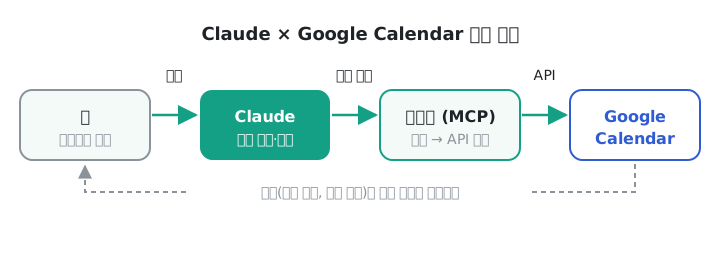
<p>커넥터는 Claude가 외부 앱을 도구(tool)로 쓸 수 있게 해 주는 연결이다. 내부적으로는 <strong>MCP(Model Context Protocol)</strong> 서버로 동작한다.
내가 자연어로 요청하면 Claude가 알맞은 도구를 골라 호출하고, 커넥터가 Google Calendar API로 실제 작업을 한다.</p>

<p><img src="/hoho_devlog/assets/images/posts/claude-google-calendar-connector/diagram-1.svg" alt="Claude와 Google Calendar 커넥터의 동작 구조" />
<em>그림 1. 요청이 캘린더까지 전달되는 흐름</em></p>

<blockquote>
  <p><strong>한줄 정리</strong>: 커넥터는 Claude가 내 앱을 직접 다룰 수 있게 해 주는 MCP 기반 도구 묶음이다.</p>
</blockquote>

<h2 id="연결-방법">연결 방법</h2>

<ol>
  <li>Claude 채팅에서 Google Calendar 커넥터 카드의 <strong>Connect</strong>를 누른다.</li>
  <li>Google 계정으로 로그인하고 캘린더 접근 권한을 허용한다.</li>
  <li>연결이 끝나면 채팅에서 바로 캘린더 도구를 쓸 수 있다.</li>
</ol>

<p>로그인과 권한 허용은 사용자가 직접 해야 하고, Claude가 대신 해 주지 않는다.</p>

<h2 id="커넥터가-제공하는-도구">커넥터가 제공하는 도구</h2>

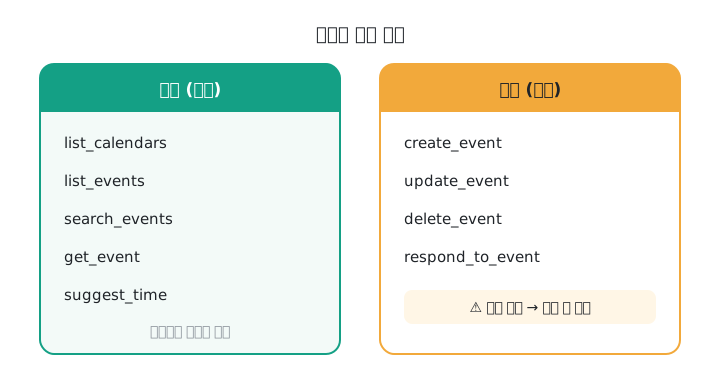
<p>도구는 크게 <strong>읽기</strong>와 <strong>쓰기</strong>로 나뉜다.</p>

<p><img src="/hoho_devlog/assets/images/posts/claude-google-calendar-connector/diagram-2.svg" alt="읽기 도구와 쓰기 도구 비교" />
<em>그림 2. Google Calendar 커넥터의 도구 구성</em></p>

<table>
  <thead>
    <tr>
      <th>구분</th>
      <th>도구</th>
      <th>하는 일</th>
    </tr>
  </thead>
  <tbody>
    <tr>
      <td>읽기</td>
      <td><code class="language-plaintext highlighter-rouge">list_calendars</code></td>
      <td>내 캘린더 목록 확인 (개인, 공휴일 등)</td>
    </tr>
    <tr>
      <td>읽기</td>
      <td><code class="language-plaintext highlighter-rouge">list_events</code></td>
      <td>기간을 정해 일정 조회</td>
    </tr>
    <tr>
      <td>읽기</td>
      <td><code class="language-plaintext highlighter-rouge">search_events</code></td>
      <td>키워드로 일정 검색</td>
    </tr>
    <tr>
      <td>읽기</td>
      <td><code class="language-plaintext highlighter-rouge">get_event</code></td>
      <td>일정 하나의 상세 정보</td>
    </tr>
    <tr>
      <td>읽기</td>
      <td><code class="language-plaintext highlighter-rouge">suggest_time</code></td>
      <td>참석자들의 빈 시간 추천</td>
    </tr>
    <tr>
      <td>쓰기</td>
      <td><code class="language-plaintext highlighter-rouge">create_event</code></td>
      <td>일정 생성</td>
    </tr>
    <tr>
      <td>쓰기</td>
      <td><code class="language-plaintext highlighter-rouge">update_event</code></td>
      <td>일정 수정 (날짜, 메모, 장소, 알림 등)</td>
    </tr>
    <tr>
      <td>쓰기</td>
      <td><code class="language-plaintext highlighter-rouge">delete_event</code></td>
      <td>일정 삭제</td>
    </tr>
    <tr>
      <td>쓰기</td>
      <td><code class="language-plaintext highlighter-rouge">respond_to_event</code></td>
      <td>초대에 수락, 거절, 미정으로 응답</td>
    </tr>
  </tbody>
</table>

<p>쓰기 도구는 실제 캘린더에 바로 반영되므로, 중요한 변경은 실행 전에 확인받는 식으로 쓰는 게 안전하다.</p>

<h2 id="직접-해-본-것들">직접 해 본 것들</h2>

<h3 id="1-일정-조회">1. 일정 조회</h3>

<p>“이번 주 일정 알려줘”, “토요일 일정 확인해줘”처럼 말하면 <code class="language-plaintext highlighter-rouge">list_events</code>로 기간을 정해 조회한다.
결과를 표로 정리해 주고, <strong>마감일이 출장 기간과 겹친다</strong>처럼 일정끼리 충돌하는 부분도 짚어 준다.</p>

<h3 id="2-날짜-수정">2. 날짜 수정</h3>

<p>이틀짜리로 잘못 등록된 학술대회 일정을 하루로 줄였다.
새로 만들지 않고 <code class="language-plaintext highlighter-rouge">update_event</code>로 원래 일정의 시작일과 종료일만 바꾼다.</p>

<p>종일 일정은 <strong>종료일이 다음 날로 들어간다</strong>는 점에 주의해야 한다.</p>

<div class="language-json highlighter-rouge"><div class="highlight"><pre class="highlight"><code><span class="p">{</span><span class="w">
  </span><span class="nl">"allDay"</span><span class="p">:</span><span class="w"> </span><span class="kc">true</span><span class="p">,</span><span class="w">
  </span><span class="nl">"startTime"</span><span class="p">:</span><span class="w"> </span><span class="s2">"2026-11-20T00:00:00"</span><span class="p">,</span><span class="w">
  </span><span class="nl">"endTime"</span><span class="p">:</span><span class="w"> </span><span class="s2">"2026-11-21T00:00:00"</span><span class="w">
</span><span class="p">}</span><span class="w">
</span></code></pre></div></div>

<h3 id="3-메모와-장소-추가">3. 메모와 장소 추가</h3>

<p>주최 측 안내문을 그대로 붙여넣고 “핵심만 정리해서 추가해줘”라고 하면 시간, 장소, 제공 사항, 오후 세션 진행 방식을 요약해서 메모(<code class="language-plaintext highlighter-rouge">description</code>)에 넣는다.
메모는 HTML을 지원해서 <code class="language-plaintext highlighter-rouge">&lt;ul&gt;</code>, <code class="language-plaintext highlighter-rouge">&lt;b&gt;</code>로 목록과 강조를 넣을 수 있다. 장소(<code class="language-plaintext highlighter-rouge">location</code>)를 따로 넣으면 지도와 연결된다.</p>

<blockquote>
  <p><strong>한줄 정리</strong>: 안내문, 공지, 메일을 붙여넣으면 핵심만 뽑아서 일정에 정리해 넣을 수 있다.</p>
</blockquote>

<h3 id="4-알림을-당일-아침-8시로-바꾸기">4. 알림을 당일 아침 8시로 바꾸기</h3>

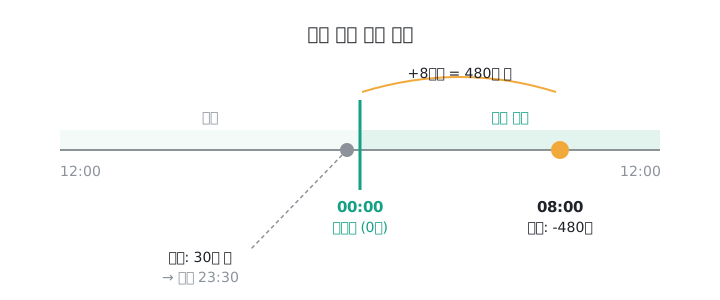
<p>종일 일정의 기본 알림(30분 전)은 <strong>일정 시작 시각인 당일 00:00을 기준</strong>으로 계산된다. 그래서 실제로는 전날 밤 23:30에 울린다.
당일 아침 8시에 알림을 받으려면 시작 시각보다 <strong>480분 뒤</strong>여야 하므로, 알림 값으로 <code class="language-plaintext highlighter-rouge">-480</code>을 넣었다.</p>

<p><img src="/hoho_devlog/assets/images/posts/claude-google-calendar-connector/diagram-3.svg" alt="종일 일정 알림 시점 타임라인" />
<em>그림 3. 종일 일정은 당일 00:00이 기준이다</em></p>

<div class="language-json highlighter-rouge"><div class="highlight"><pre class="highlight"><code><span class="p">{</span><span class="w">
  </span><span class="nl">"overrideReminders"</span><span class="p">:</span><span class="w"> </span><span class="p">[</span><span class="w">
    </span><span class="p">{</span><span class="w"> </span><span class="nl">"method"</span><span class="p">:</span><span class="w"> </span><span class="s2">"popup"</span><span class="p">,</span><span class="w"> </span><span class="nl">"minutes"</span><span class="p">:</span><span class="w"> </span><span class="mi">-480</span><span class="w"> </span><span class="p">}</span><span class="w">
  </span><span class="p">]</span><span class="w">
</span><span class="p">}</span><span class="w">
</span></code></pre></div></div>

<p>API가 이 값을 저장해 줬지만, 공식 문서에 나오는 방식은 아니다. 그래서 실제로 알림이 오는지 앱에서 확인해야 한다.</p>

<h2 id="알게-된-점">알게 된 점</h2>

<ul>
  <li>종일 일정이 ‘한가함(transparent)’으로 등록돼 있으면 빈 시간을 찾을 때 그 시간을 막지 않는다.</li>
  <li>일정 하나하나의 알림은 커넥터로 바꿀 수 있지만, <strong>앞으로 만들 일정의 기본 알림</strong>은 Google 캘린더 설정에서 직접 바꿔야 한다.</li>
  <li>이미 지난 시각의 알림은 바꿔도 의미가 없으니, 오늘 일정처럼 시간이 지난 건 빼고 적용했다.</li>
</ul>

<h2 id="정리">정리</h2>

<ul>
  <li>Google Calendar 커넥터는 MCP 기반이고, Claude가 읽기와 쓰기 도구로 캘린더를 다룬다.</li>
  <li>조회, 날짜 수정, 메모와 장소 추가, 알림 변경을 모두 채팅으로 할 수 있다.</li>
  <li>종일 일정의 알림은 당일 00:00 기준이라서 당일 아침 알림은 음수 분(<code class="language-plaintext highlighter-rouge">-480</code>)으로 설정했다.</li>
  <li>쓰기 작업은 캘린더에 바로 반영되니, 실행 전에 확인하고 실행 후에는 앱에서 결과를 확인한다.</li>
</ul>]]></content><author><name>hoho715</name></author><category term="AI" /><category term="Claude" /><category term="MCP" /><category term="Google Calendar" /><category term="커넥터" /><category term="생산성" /><summary type="html"><![CDATA[Claude에 Google Calendar 커넥터를 연결하고 일정 조회, 수정, 메모 추가, 알림 변경까지 직접 해 보면서 정리한 내용이다.]]></summary></entry><entry><title type="html">Claude에 Canva 커넥터를 연결해서 명찰 만들기 자동화하기</title><link href="https://hoho715-park.github.io/hoho_devlog/posts/2026/11/20/claude-canva-connector-automation/" rel="alternate" type="text/html" title="Claude에 Canva 커넥터를 연결해서 명찰 만들기 자동화하기" /><published>2026-11-20T11:39:00+09:00</published><updated>2026-11-20T11:39:00+09:00</updated><id>https://hoho715-park.github.io/hoho_devlog/posts/2026/11/20/claude-canva-connector-automation</id><content type="html" xml:base="https://hoho715-park.github.io/hoho_devlog/posts/2026/11/20/claude-canva-connector-automation/"><![CDATA[<p>발표회 명찰을 한 장 더 만들어야 했는데, Canva를 직접 열지 않고 Claude 채팅창에서 말로만 처리해 봤다.
연결부터 실제 명찰 수정까지 해 보면서 알게 된 흐름과 주의할 점을 정리한다.</p>

<h2 id="canva-커넥터란">Canva 커넥터란</h2>

<p>Claude에는 외부 서비스를 도구(tool)로 붙이는 <strong>커넥터</strong> 기능이 있다. Canva 커넥터를 연결하면 Claude가 내 Canva 계정의 디자인을 직접 찾고, 읽고, 고칠 수 있다.
내가 할 일은 자연어로 요청하는 것뿐이고, 어떤 도구를 어떤 순서로 부를지는 Claude가 정한다.</p>

<blockquote>
  <p><strong>한줄 정리</strong>: 커넥터는 Claude가 Canva를 “도구”로 쓸 수 있게 해 주는 연결 통로다.</p>
</blockquote>

<p><img src="/hoho_devlog/assets/images/posts/claude-canva-connector-automation/diagram-1.svg" alt="Claude와 Canva 커넥터 구조" />
<em>그림 1. 요청은 Claude를 거쳐 Canva 커넥터로 전달되고, 결과(썸네일, 문서 구조)가 다시 돌아온다</em></p>

<p>연결된 뒤에 할 수 있는 일은 크게 이렇다.</p>

<table>
  <thead>
    <tr>
      <th>분류</th>
      <th>할 수 있는 일</th>
    </tr>
  </thead>
  <tbody>
    <tr>
      <td>찾기·읽기</td>
      <td>디자인/폴더 검색, 디자인 내용 읽기, 댓글 확인</td>
    </tr>
    <tr>
      <td>만들기</td>
      <td>설명으로 새 디자인 생성, 브랜드 템플릿 기반 생성</td>
    </tr>
    <tr>
      <td>수정</td>
      <td>텍스트·요소 수정, 크기 변경, 복사, 페이지 합치기/삭제</td>
    </tr>
    <tr>
      <td>이미지</td>
      <td>AI 이미지 생성, 배경 제거</td>
    </tr>
    <tr>
      <td>내보내기</td>
      <td>PDF, PNG, PPTX 등</td>
    </tr>
  </tbody>
</table>

<h2 id="내-작업물-목록-조회하기">내 작업물 목록 조회하기</h2>

<p>처음에는 “Canva에서 내 작업물 목록을 확인해줘”라고만 요청했다. Claude는 <code class="language-plaintext highlighter-rouge">search-designs</code> 도구를 <strong>수정일 최신순</strong>으로 호출해서 목록을 가져왔다.</p>

<ul>
  <li>한 번에 가져오는 개수(<code class="language-plaintext highlighter-rouge">limit</code>)를 정할 수 있다.</li>
  <li>결과가 더 있으면 <code class="language-plaintext highlighter-rouge">continuation</code> 토큰이 같이 오고, 이걸로 다음 페이지를 이어서 가져온다.</li>
  <li>제목, 페이지 수, 수정일, 편집 링크까지 같이 받아서 월별 표로 정리해 줬다.</li>
</ul>

<h2 id="명찰-한-장-추가하기--첫-번째-시도">명찰 한 장 추가하기 – 첫 번째 시도</h2>

<p>요청은 이랬다.</p>

<div class="language-text highlighter-rouge"><div class="highlight"><pre class="highlight"><code>7기 발표회 명찰에서 한 페이지 더 만들어 주고,
이름만 박성호, 그 밑에 근로장학생이라고 적어서 하나 만들어 줘
</code></pre></div></div>

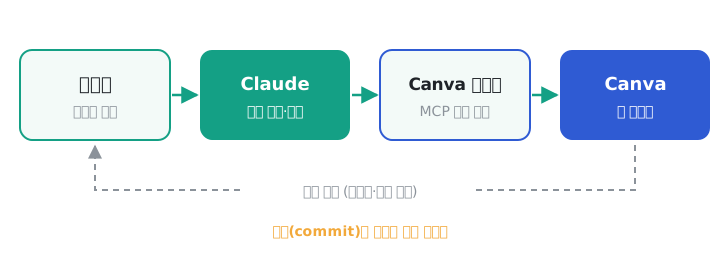
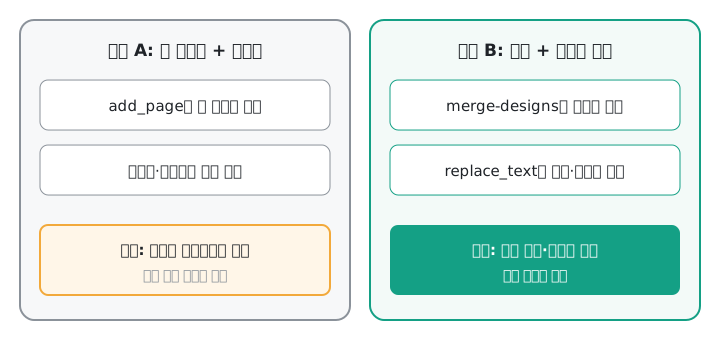
<p>Claude는 먼저 <code class="language-plaintext highlighter-rouge">read-design</code>으로 기존 명찰 페이지의 구조(배경 이미지, 로고 4개, 텍스트 4개의 위치·크기·색)를 읽었다. 그다음 <code class="language-plaintext highlighter-rouge">add_page</code>로 빈 페이지를 만들고, 같은 이미지와 텍스트를 같은 좌표에 <strong>하나씩 다시 배치</strong>했다.</p>

<p>결과는 겉보기엔 비슷했지만 <strong>폰트가 달랐다</strong>. 텍스트 서식 수정 옵션에 크기·색·굵기·정렬은 있어도 폰트 자체를 지정하는 옵션이 없어서, 새로 추가한 글자는 기본 폰트로 들어갔기 때문이다.</p>

<h2 id="두-번째-시도--페이지-복제-후-텍스트만-교체">두 번째 시도 – 페이지 복제 후 텍스트만 교체</h2>

<p>방법을 바꿨다. 새로 그리는 대신 <strong>기존 페이지를 통째로 복제</strong>하고 글자만 바꾸는 것이다.</p>

<ol>
  <li>폰트가 틀린 16페이지 삭제 (<code class="language-plaintext highlighter-rouge">merge-designs</code>의 <code class="language-plaintext highlighter-rouge">delete_pages</code>)</li>
  <li>15페이지를 같은 디자인 안에 복제해서 16페이지로 삽입 (<code class="language-plaintext highlighter-rouge">merge-designs</code>의 <code class="language-plaintext highlighter-rouge">insert_pages</code>)</li>
  <li>복제된 페이지에서 <code class="language-plaintext highlighter-rouge">replace_text</code>로 “이동훈” → “박성호”, “멘토” → “근로장학생”</li>
  <li>“근로장학생”은 글자 수가 늘어서 텍스트 상자 너비를 넓히고 가운데로 위치 조정</li>
</ol>

<div class="language-json highlighter-rouge"><div class="highlight"><pre class="highlight"><code><span class="p">[</span><span class="w">
  </span><span class="p">{</span><span class="w"> </span><span class="nl">"type"</span><span class="p">:</span><span class="w"> </span><span class="s2">"replace_text"</span><span class="p">,</span><span class="w"> </span><span class="nl">"locator_id"</span><span class="p">:</span><span class="w"> </span><span class="s2">"&lt;페이지ID&gt;-&lt;이름 텍스트ID&gt;"</span><span class="p">,</span><span class="w"> </span><span class="nl">"text"</span><span class="p">:</span><span class="w"> </span><span class="s2">"박성호"</span><span class="w"> </span><span class="p">},</span><span class="w">
  </span><span class="p">{</span><span class="w"> </span><span class="nl">"type"</span><span class="p">:</span><span class="w"> </span><span class="s2">"replace_text"</span><span class="p">,</span><span class="w"> </span><span class="nl">"locator_id"</span><span class="p">:</span><span class="w"> </span><span class="s2">"&lt;페이지ID&gt;-&lt;역할 텍스트ID&gt;"</span><span class="p">,</span><span class="w"> </span><span class="nl">"text"</span><span class="p">:</span><span class="w"> </span><span class="s2">"근로장학생"</span><span class="w"> </span><span class="p">},</span><span class="w">
  </span><span class="p">{</span><span class="w"> </span><span class="nl">"type"</span><span class="p">:</span><span class="w"> </span><span class="s2">"resize_element"</span><span class="p">,</span><span class="w"> </span><span class="nl">"locator_id"</span><span class="p">:</span><span class="w"> </span><span class="s2">"&lt;페이지ID&gt;-&lt;역할 텍스트ID&gt;"</span><span class="p">,</span><span class="w"> </span><span class="nl">"width"</span><span class="p">:</span><span class="w"> </span><span class="mi">120</span><span class="w"> </span><span class="p">}</span><span class="w">
</span><span class="p">]</span><span class="w">
</span></code></pre></div></div>

<p><code class="language-plaintext highlighter-rouge">replace_text</code>는 기존 텍스트 상자의 서식을 그대로 두고 글자만 바꾸기 때문에 <strong>원래 폰트가 유지</strong>됐다.</p>

<p><img src="/hoho_devlog/assets/images/posts/claude-canva-connector-automation/diagram-3.svg" alt="두 방법 비교" />
<em>그림 2. 새로 그리면 폰트가 바뀌고, 복제 후 교체하면 스타일이 그대로 남는다</em></p>

<blockquote>
  <p><strong>한줄 정리</strong>: 기존 디자인과 똑같이 만들고 싶으면 “새로 그리기”보다 “복제 후 텍스트 교체”가 안전하다.</p>
</blockquote>

<p>참고로 <code class="language-plaintext highlighter-rouge">merge-designs</code>는 <strong>한 번 요청할 때 연산을 하나만</strong> 받는다. 삭제와 삽입을 한 번에 보냈더니 에러가 나서, 두 번에 나눠 호출해야 했다.</p>

<h2 id="편집은-트랜잭션으로-진행된다">편집은 트랜잭션으로 진행된다</h2>

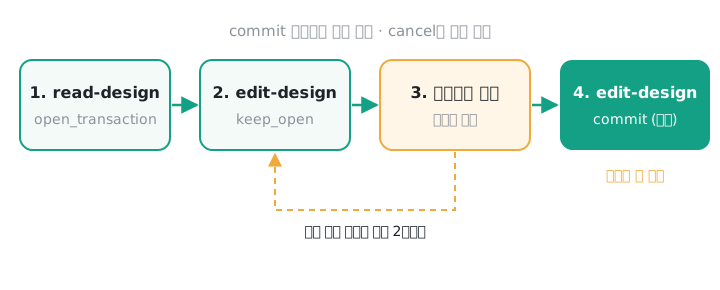
<p>Canva 편집은 바로 저장되지 않고 <strong>트랜잭션</strong> 단위로 진행된다.</p>

<p><img src="/hoho_devlog/assets/images/posts/claude-canva-connector-automation/diagram-2.svg" alt="편집 트랜잭션 흐름" />
<em>그림 3. 트랜잭션을 열고, 수정하고, 미리보기로 확인한 뒤 commit 해야 실제로 저장된다</em></p>

<table>
  <thead>
    <tr>
      <th>단계</th>
      <th>도구 / 옵션</th>
      <th>의미</th>
    </tr>
  </thead>
  <tbody>
    <tr>
      <td>열기</td>
      <td><code class="language-plaintext highlighter-rouge">read-design</code> + <code class="language-plaintext highlighter-rouge">open_transaction</code></td>
      <td>편집 세션 시작, 수정 전 썸네일 확보</td>
    </tr>
    <tr>
      <td>수정</td>
      <td><code class="language-plaintext highlighter-rouge">edit-design</code> + <code class="language-plaintext highlighter-rouge">keep_open</code></td>
      <td>임시 상태로 변경 적용, 수정 후 썸네일 반환</td>
    </tr>
    <tr>
      <td>확인</td>
      <td>(사용자)</td>
      <td>미리보기를 보고 승인 또는 수정 요청</td>
    </tr>
    <tr>
      <td>저장</td>
      <td><code class="language-plaintext highlighter-rouge">edit-design</code> + <code class="language-plaintext highlighter-rouge">commit</code></td>
      <td>실제 저장 (되돌릴 수 없음)</td>
    </tr>
    <tr>
      <td>취소</td>
      <td><code class="language-plaintext highlighter-rouge">edit-design</code> + <code class="language-plaintext highlighter-rouge">cancel</code></td>
      <td>임시 변경 폐기</td>
    </tr>
  </tbody>
</table>

<p>Claude는 저장 전에 항상 미리보기를 보여 주고 “저장할까요?”라고 확인을 받았다. 페이지 삭제처럼 되돌릴 수 없는 작업도 미리 진행 순서를 설명하고 승인을 받은 뒤 실행했다.</p>

<h2 id="반복-작업으로-확장하기">반복 작업으로 확장하기</h2>

<p>이번에는 한 명이었지만, 같은 패턴이면 명단이 여러 명이어도 똑같이 처리할 수 있다.</p>

<ol>
  <li>기준이 될 명찰 페이지 1장을 정한다.</li>
  <li>이름마다 그 페이지를 복제한다. (한 요청에 연산 1개라서 사람 수만큼 호출)</li>
  <li>각 페이지에서 이름·역할만 <code class="language-plaintext highlighter-rouge">replace_text</code>로 바꾼다.</li>
  <li>미리보기를 확인하고 한 번에 저장한다.</li>
</ol>

<div class="language-text highlighter-rouge"><div class="highlight"><pre class="highlight"><code>7기 발표회 명찰 15페이지를 기준으로 아래 명단만큼 페이지를 복제해서
이름과 역할만 바꿔 줘. 폰트와 배치는 그대로 유지하고, 저장 전에 미리보기를 보여 줘.

- 홍길동 / 교육생
- 김철수 / 멘토
- 이영희 / 근로장학생
</code></pre></div></div>

<h2 id="정리">정리</h2>

<ul>
  <li>Canva 커넥터를 연결하면 Claude 채팅창에서 디자인 조회·수정·저장을 말로 처리할 수 있다.</li>
  <li>편집은 트랜잭션(열기 → 수정 → 미리보기 → commit)으로 진행되고, commit 전까지는 저장되지 않는다.</li>
  <li>새 요소로 다시 그리면 폰트가 바뀔 수 있으니, 같은 스타일이 필요하면 <strong>페이지 복제 + <code class="language-plaintext highlighter-rouge">replace_text</code></strong> 를 쓴다.</li>
  <li><code class="language-plaintext highlighter-rouge">merge-designs</code>는 요청 한 번에 연산 1개만 되고, 페이지 삭제는 되돌릴 수 없다.</li>
  <li>템플릿 페이지 1장과 명단만 있으면 명찰 같은 반복 작업을 그대로 자동화할 수 있다.</li>
</ul>]]></content><author><name>hoho715</name></author><category term="AI" /><category term="Claude" /><category term="Canva" /><category term="MCP" /><category term="자동화" /><summary type="html"><![CDATA[Claude 채팅창에 Canva 커넥터를 연결해서 내 디자인 목록을 조회하고, 명찰 페이지를 복제해 이름만 바꾸는 반복 작업을 자동화해 본 기록이다.]]></summary></entry><entry><title type="html">Favicon 설정하기</title><link href="https://hoho715-park.github.io/hoho_devlog/posts/2025/07/09/favicon/" rel="alternate" type="text/html" title="Favicon 설정하기" /><published>2025-07-09T17:50:00+09:00</published><updated>2025-07-09T17:50:00+09:00</updated><id>https://hoho715-park.github.io/hoho_devlog/posts/2025/07/09/favicon</id><content type="html" xml:base="https://hoho715-park.github.io/hoho_devlog/posts/2025/07/09/favicon/"><![CDATA[<h2 id="0-favicon파비콘이란">0. Favicon(파비콘)이란?</h2>

<p>“Favorites icon”의 줄임말로, 웹 브라우저상에서 주소창 옆에 작게 표시되는 아이콘을 말한다.</p>

<h2 id="1-파비콘-아이콘-파일-준비">1. 파비콘 아이콘 파일 준비</h2>

<ul>
  <li>파비콘 이미지 추천 사이트 : <a href="https://icons8.kr/icons/set/favicon-ico">icons8</a></li>
  <li><code class="language-plaintext highlighter-rouge">.ico</code>, <code class="language-plaintext highlighter-rouge">.png</code>, <code class="language-plaintext highlighter-rouge">.svg</code> 모두 사용 가능하다.</li>
</ul>

<h2 id="2-html에-연결하기">2. HTML에 연결하기</h2>

<p><code class="language-plaintext highlighter-rouge">&lt;head&gt;</code> 안에 아래 코드를 추가한다.</p>

<div class="language-html highlighter-rouge"><div class="highlight"><pre class="highlight"><code><span class="nt">&lt;head&gt;</span>
  <span class="nt">&lt;link</span> <span class="na">rel=</span><span class="s">"icon"</span> <span class="na">href=</span><span class="s">"/favicon.ico"</span> <span class="na">type=</span><span class="s">"image/x-icon"</span><span class="nt">&gt;</span>
  <span class="nt">&lt;link</span> <span class="na">rel=</span><span class="s">"icon"</span> <span class="na">href=</span><span class="s">"/favicon.svg"</span> <span class="na">type=</span><span class="s">"image/svg+xml"</span><span class="nt">&gt;</span>
<span class="nt">&lt;/head&gt;</span>
</code></pre></div></div>

<blockquote>
  <p>💡 적용이 안 보이면 브라우저 캐시 때문일 수 있다. 강력 새로고침(<code class="language-plaintext highlighter-rouge">Cmd + Shift + R</code>)을 해보자.</p>
</blockquote>]]></content><author><name>hoho715</name></author><category term="Web" /><category term="HTML" /><category term="favicon" /><summary type="html"><![CDATA[0. Favicon(파비콘)이란?]]></summary></entry><entry><title type="html">IP 주소 &amp;amp; DNS 서버</title><link href="https://hoho715-park.github.io/hoho_devlog/posts/2025/07/03/ip-and-dns/" rel="alternate" type="text/html" title="IP 주소 &amp;amp; DNS 서버" /><published>2025-07-03T16:35:00+09:00</published><updated>2025-07-03T16:35:00+09:00</updated><id>https://hoho715-park.github.io/hoho_devlog/posts/2025/07/03/ip-and-dns</id><content type="html" xml:base="https://hoho715-park.github.io/hoho_devlog/posts/2025/07/03/ip-and-dns/"><![CDATA[<h2 id="ip-주소">IP 주소</h2>

<p>인터넷에 연결된 장치를 식별하기 위한 숫자로 된 고유 주소.
IP 주소는 0 이상, 255 이하의 숫자 4개가 점으로 구분되어 있는 형식을 갖고 있습니다.</p>

<div class="language-text highlighter-rouge"><div class="highlight"><pre class="highlight"><code>ex) 0.0.0.0
    14.245.141.146
</code></pre></div></div>

<p>구글의 IP 주소는 <code class="language-plaintext highlighter-rouge">142.250.76.142</code> 이다. 주소창에 이 IP 주소를 치면 google 홈페이지가 나온다.</p>

<h2 id="dns-서버">DNS 서버</h2>

<p>하지만 우리가 누군가에게 숫자로 된 주소를 외우라고 할 수는 없다.
그래서 <code class="language-plaintext highlighter-rouge">google.com</code> 같은 <strong>도메인 이름</strong>을 IP 주소로 바꿔 주는 것이 <strong>DNS(Domain Name System) 서버</strong>다.</p>

<ol>
  <li>브라우저에 <code class="language-plaintext highlighter-rouge">google.com</code> 입력</li>
  <li>DNS 서버에 “google.com의 IP가 뭐야?” 질문</li>
  <li>DNS 서버가 IP 주소를 알려줌</li>
  <li>그 IP 주소의 웹 서버에 접속</li>
</ol>]]></content><author><name>hoho715</name></author><category term="Network" /><category term="IP" /><category term="DNS" /><summary type="html"><![CDATA[IP 주소]]></summary></entry><entry><title type="html">서버 &amp;amp; 클라이언트</title><link href="https://hoho715-park.github.io/hoho_devlog/posts/2025/07/03/server-and-client/" rel="alternate" type="text/html" title="서버 &amp;amp; 클라이언트" /><published>2025-07-03T16:20:00+09:00</published><updated>2025-07-03T16:20:00+09:00</updated><id>https://hoho715-park.github.io/hoho_devlog/posts/2025/07/03/server-and-client</id><content type="html" xml:base="https://hoho715-park.github.io/hoho_devlog/posts/2025/07/03/server-and-client/"><![CDATA[<ul>
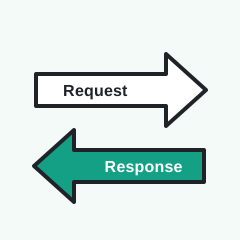
  <li><strong>인터넷</strong> : 전세계 수많은 컴퓨터들이 정보를 주고 받는 것</li>
  <li><strong>서버(server)</strong> : 정보를 주는 computer → <em>Response</em></li>
  <li><strong>클라이언트(client)</strong> : 서버에 정보를 요청해서 정보를 받는 computer → <em>Request</em></li>
</ul>

<p>※ 서버와 클라이언트의 개념은 웹 개발에 있어서 핵심이다.</p>

<p><img src="/hoho_devlog/assets/images/server-client.svg" alt="요청과 응답" width="240" /></p>]]></content><author><name>hoho715</name></author><category term="Web" /><category term="서버" /><category term="클라이언트" /><summary type="html"><![CDATA[인터넷 : 전세계 수많은 컴퓨터들이 정보를 주고 받는 것 서버(server) : 정보를 주는 computer → Response 클라이언트(client) : 서버에 정보를 요청해서 정보를 받는 computer → Request]]></summary></entry><entry><title type="html">CS 면접 질문 정리 Log (‘25.7.2.WED)</title><link href="https://hoho715-park.github.io/hoho_devlog/posts/2025/07/02/cs-interview-log/" rel="alternate" type="text/html" title="CS 면접 질문 정리 Log (‘25.7.2.WED)" /><published>2025-07-02T21:10:00+09:00</published><updated>2025-07-02T21:10:00+09:00</updated><id>https://hoho715-park.github.io/hoho_devlog/posts/2025/07/02/cs-interview-log</id><content type="html" xml:base="https://hoho715-park.github.io/hoho_devlog/posts/2025/07/02/cs-interview-log/"><![CDATA[<p>면접에서 자주 나오는 CS 질문을 <strong>한 줄 정리 → 조금 더 자세히</strong> 순서로 정리합니다.</p>

<h2 id="q1-http란-무엇인가">Q1. HTTP란 무엇인가?</h2>

<blockquote>
  <p><strong>한줄 정리</strong>: 웹에서 클라이언트와 서버가 정보를 주고받기 위해 사용하는 대표적인 규약(프로토콜)이다.</p>
</blockquote>

<ul>
  <li>요청(Request)과 응답(Response)으로 이루어진다.</li>
  <li><strong>무상태(Stateless)</strong>: 서버는 이전 요청을 기억하지 않는다. 그래서 쿠키·세션·토큰을 사용한다.</li>
</ul>

<h2 id="q2-api란-무엇인가">Q2. API란 무엇인가?</h2>

<blockquote>
  <p><strong>한줄 정리</strong>: 프로그램이나 서비스끼리 기능이나 데이터를 주고받을 수 있게 정해 놓은 명령어들의 집합이다.</p>
</blockquote>

<table>
  <thead>
    <tr>
      <th>구분</th>
      <th>설명</th>
    </tr>
  </thead>
  <tbody>
    <tr>
      <td>요청하는 쪽</td>
      <td>정해진 형식대로 요청을 보낸다</td>
    </tr>
    <tr>
      <td>응답하는 쪽</td>
      <td>정해진 형식대로 결과를 돌려준다</td>
    </tr>
  </tbody>
</table>]]></content><author><name>hoho715</name></author><category term="CS" /><category term="면접" /><category term="HTTP" /><category term="API" /><summary type="html"><![CDATA[면접에서 자주 나오는 CS 질문을 한 줄 정리 → 조금 더 자세히 순서로 정리합니다.]]></summary></entry></feed>