
Claude에 Canva 커넥터를 연결해서 명찰 만들기 자동화하기
발표회 명찰을 한 장 더 만들어야 했는데, Canva를 직접 열지 않고 Claude 채팅창에서 말로만 처리해 봤다. 연결부터 실제 명찰 수정까지 해 보면서 알게 된 흐름과 주의할 점을 정리한다.
Canva 커넥터란
Claude에는 외부 서비스를 도구(tool)로 붙이는 커넥터 기능이 있다. Canva 커넥터를 연결하면 Claude가 내 Canva 계정의 디자인을 직접 찾고, 읽고, 고칠 수 있다. 내가 할 일은 자연어로 요청하는 것뿐이고, 어떤 도구를 어떤 순서로 부를지는 Claude가 정한다.
한줄 정리: 커넥터는 Claude가 Canva를 “도구”로 쓸 수 있게 해 주는 연결 통로다.
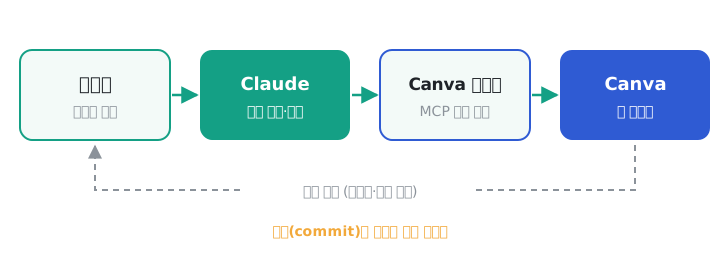 그림 1. 요청은 Claude를 거쳐 Canva 커넥터로 전달되고, 결과(썸네일, 문서 구조)가 다시 돌아온다
연결된 뒤에 할 수 있는 일은 크게 이렇다.
| 분류 | 할 수 있는 일 |
|---|---|
| 찾기·읽기 | 디자인/폴더 검색, 디자인 내용 읽기, 댓글 확인 |
| 만들기 | 설명으로 새 디자인 생성, 브랜드 템플릿 기반 생성 |
| 수정 | 텍스트·요소 수정, 크기 변경, 복사, 페이지 합치기/삭제 |
| 이미지 | AI 이미지 생성, 배경 제거 |
| 내보내기 | PDF, PNG, PPTX 등 |
내 작업물 목록 조회하기
처음에는 “Canva에서 내 작업물 목록을 확인해줘”라고만 요청했다. Claude는 search-designs 도구를 수정일 최신순으로 호출해서 목록을 가져왔다.
- 한 번에 가져오는 개수(
limit)를 정할 수 있다. - 결과가 더 있으면
continuation토큰이 같이 오고, 이걸로 다음 페이지를 이어서 가져온다. - 제목, 페이지 수, 수정일, 편집 링크까지 같이 받아서 월별 표로 정리해 줬다.
명찰 한 장 추가하기 – 첫 번째 시도
요청은 이랬다.
7기 발표회 명찰에서 한 페이지 더 만들어 주고,
이름만 박성호, 그 밑에 근로장학생이라고 적어서 하나 만들어 줘
Claude는 먼저 read-design으로 기존 명찰 페이지의 구조(배경 이미지, 로고 4개, 텍스트 4개의 위치·크기·색)를 읽었다. 그다음 add_page로 빈 페이지를 만들고, 같은 이미지와 텍스트를 같은 좌표에 하나씩 다시 배치했다.
결과는 겉보기엔 비슷했지만 폰트가 달랐다. 텍스트 서식 수정 옵션에 크기·색·굵기·정렬은 있어도 폰트 자체를 지정하는 옵션이 없어서, 새로 추가한 글자는 기본 폰트로 들어갔기 때문이다.
두 번째 시도 – 페이지 복제 후 텍스트만 교체
방법을 바꿨다. 새로 그리는 대신 기존 페이지를 통째로 복제하고 글자만 바꾸는 것이다.
- 폰트가 틀린 16페이지 삭제 (
merge-designs의delete_pages) - 15페이지를 같은 디자인 안에 복제해서 16페이지로 삽입 (
merge-designs의insert_pages) - 복제된 페이지에서
replace_text로 “이동훈” → “박성호”, “멘토” → “근로장학생” - “근로장학생”은 글자 수가 늘어서 텍스트 상자 너비를 넓히고 가운데로 위치 조정
[
  { "type": "replace_text", "locator_id": "<페이지ID>-<이름 텍스트ID>", "text": "박성호" },
  { "type": "replace_text", "locator_id": "<페이지ID>-<역할 텍스트ID>", "text": "근로장학생" },
  { "type": "resize_element", "locator_id": "<페이지ID>-<역할 텍스트ID>", "width": 120 }
]
replace_text는 기존 텍스트 상자의 서식을 그대로 두고 글자만 바꾸기 때문에 원래 폰트가 유지됐다.
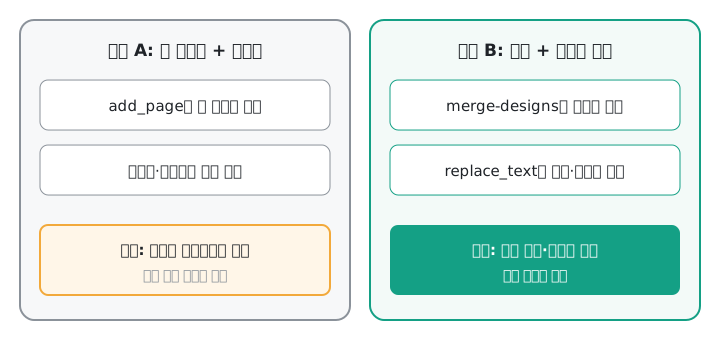 그림 2. 새로 그리면 폰트가 바뀌고, 복제 후 교체하면 스타일이 그대로 남는다
한줄 정리: 기존 디자인과 똑같이 만들고 싶으면 “새로 그리기”보다 “복제 후 텍스트 교체”가 안전하다.
참고로 merge-designs는 한 번 요청할 때 연산을 하나만 받는다. 삭제와 삽입을 한 번에 보냈더니 에러가 나서, 두 번에 나눠 호출해야 했다.
편집은 트랜잭션으로 진행된다
Canva 편집은 바로 저장되지 않고 트랜잭션 단위로 진행된다.
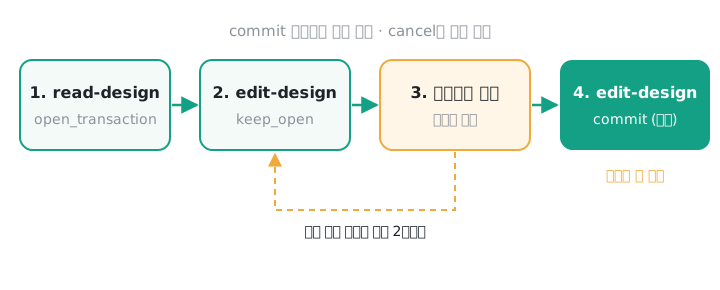 그림 3. 트랜잭션을 열고, 수정하고, 미리보기로 확인한 뒤 commit 해야 실제로 저장된다
| 단계 | 도구 / 옵션 | 의미 |
|---|---|---|
| 열기 | read-design + open_transaction |
편집 세션 시작, 수정 전 썸네일 확보 |
| 수정 | edit-design + keep_open |
임시 상태로 변경 적용, 수정 후 썸네일 반환 |
| 확인 | (사용자) | 미리보기를 보고 승인 또는 수정 요청 |
| 저장 | edit-design + commit |
실제 저장 (되돌릴 수 없음) |
| 취소 | edit-design + cancel |
임시 변경 폐기 |
Claude는 저장 전에 항상 미리보기를 보여 주고 “저장할까요?”라고 확인을 받았다. 페이지 삭제처럼 되돌릴 수 없는 작업도 미리 진행 순서를 설명하고 승인을 받은 뒤 실행했다.
반복 작업으로 확장하기
이번에는 한 명이었지만, 같은 패턴이면 명단이 여러 명이어도 똑같이 처리할 수 있다.
- 기준이 될 명찰 페이지 1장을 정한다.
- 이름마다 그 페이지를 복제한다. (한 요청에 연산 1개라서 사람 수만큼 호출)
- 각 페이지에서 이름·역할만
replace_text로 바꾼다. - 미리보기를 확인하고 한 번에 저장한다.
7기 발표회 명찰 15페이지를 기준으로 아래 명단만큼 페이지를 복제해서
이름과 역할만 바꿔 줘. 폰트와 배치는 그대로 유지하고, 저장 전에 미리보기를 보여 줘.

- 홍길동 / 교육생
- 김철수 / 멘토
- 이영희 / 근로장학생
정리
- Canva 커넥터를 연결하면 Claude 채팅창에서 디자인 조회·수정·저장을 말로 처리할 수 있다.
- 편집은 트랜잭션(열기 → 수정 → 미리보기 → commit)으로 진행되고, commit 전까지는 저장되지 않는다.
- 새 요소로 다시 그리면 폰트가 바뀔 수 있으니, 같은 스타일이 필요하면 페이지 복제 +
replace_text를 쓴다. merge-designs는 요청 한 번에 연산 1개만 되고, 페이지 삭제는 되돌릴 수 없다.- 템플릿 페이지 1장과 명단만 있으면 명찰 같은 반복 작업을 그대로 자동화할 수 있다.